अंतिम अद्यतन: 8 अक्टूबर 2026. अधिककम
नीचे दिए गए प्रत्येक स्क्रीनशॉट को 5 अक्टूबर 2026 को रिकॉर्ड किया गया था। IQ Option ब्राज़ील में पंजीकृत प्रैक्टिस खाता। हमने चार्ट ग्रिड मेनू खोला और दो और चार चार्ट सेट किए; कोई भुगतान नहीं किया गया और कोई ऑर्डर नहीं दिया गया।
चार्ट ग्रिड, जिन्हें मल्टी चार्ट भी कहा जाता है, आपको एक ही स्क्रीन पर कई चार्ट देखने की सुविधा देते हैं। IQ Option टैब बदलने की बजाय, आप एक ही बार में ट्रेडरूम का उपयोग कर सकते हैं। आप मेनू से लेआउट चुनते हैं, और ग्रिड में प्रत्येक चार्ट अपने स्वयं के एसेट, इंडिकेटर और ऑर्डर पैनल को बनाए रखता है। यह गाइड दिखाता है कि मेनू कहाँ है, यह कौन-कौन से लेआउट प्रदान करता है और दो- और चार-चार्ट व्यू कैसे दिखते हैं।
शीघ्र जवाब
- कहाँ: ट्रेडरूम के ऊपरी बाएँ कोने में, ग्रिड बटन के बगल में IQ Option लोगो, चार्ट ग्रिड खोलता है।
- लेआउट: 1 चार्ट; 2 चार्ट (2 लेआउट); 3 चार्ट (5 लेआउट); 4 चार्ट (5 लेआउट); "अधिक ग्रिड" (10 लेआउट)।
- याद रखें: मेनू में "चार्टों की संख्या याद रखें (पहला चार्ट सक्रिय रहेगा)" का विकल्प है।
- प्रत्येक चार्ट अलग-अलग है: इसमें अपना स्वयं का एसेट, टूल कॉलम और ऑर्डर पैनल है। हमारे चार चार्ट वाले परीक्षण में, ये चार्ट फॉरेक्स सीएफडी, ब्लिट्ज ऑप्शन, बाइनरी ऑप्शन और ओटीसी ब्लिट्ज ऑप्शन थे।
- अभ्यास: हमने प्रैक्टिस अकाउंट पर ग्रिड का परीक्षण किया।
पर मल्टी चार्ट का उपयोग कैसे करें IQ Option मंच
प्रत्येक स्क्रीनशॉट में मौजूद संख्याएँ टेक्स्ट में मौजूद संख्याओं से मेल खाती हैं।
ऊपर बाईं ओर (1) स्थित ग्रिड बटन पर क्लिक करें, जो इसके बगल में है। IQ Option लोगो. चार्ट ग्रिड इन लेआउट (2) के साथ खुलता है: 1 चार्ट; 2 चार्टदो लेआउट (बगल-बगल और एक के ऊपर एक); 3 चार्टपांच लेआउट; 4 चार्टपांच लेआउट। अधिक ग्रिड (3) दो पंक्तियों में दस और लेआउट हैं। सबसे नीचे एक चेकबॉक्स (4) है: "चार्टों की संख्या याद रखें (पहला चार्ट सक्रिय होगा)"। हमारे खाते में यह टिक किया हुआ था।
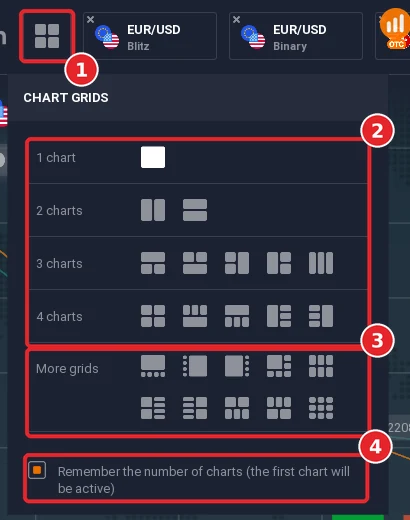
मोर ग्रिड्स में आखिरी लेआउट नौ छोटे चार्टों का तीन गुणा तीन का एक सेट है। हमने इसे खोला नहीं है, इसलिए हम इसके काम करने के तरीके का वर्णन नहीं कर सकते।
चरण 2: दो चार्ट चुनें
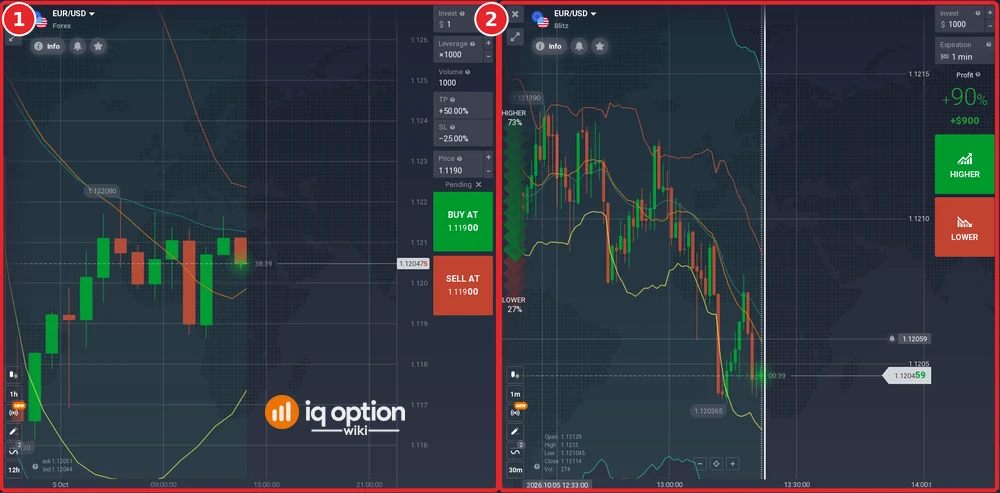
दो चार्ट को साथ-साथ देखने के लिए "2 चार्ट" पंक्ति में पहले आइकन पर क्लिक करें। बायां चार्ट (1) EUR/USD फॉरेक्स का है, जिसमें लीवरेज, टेक प्रॉफिट और स्टॉप लॉस फ़ील्ड और बाय एट और सेल एट बटन दिए गए हैं। दायां चार्ट (2) EUR/USD ब्लिट्ज़ का है, जिसमें एक्सपायरेशन फ़ील्ड, प्रॉफिट प्रतिशत और हायर और लोअर बटन दिए गए हैं। प्रत्येक चार्ट के लिए बाईं ओर एक टूल कॉलम है, जिसमें कैंडल और टाइम बटन दिए गए हैं: हमारे चार्ट में बाएं चार्ट पर 1 घंटा और 12 घंटे और दाएं चार्ट पर 1 मिनट और 30 मिनट दिखाए गए हैं।
चरण 3: चार चार्ट चुनें
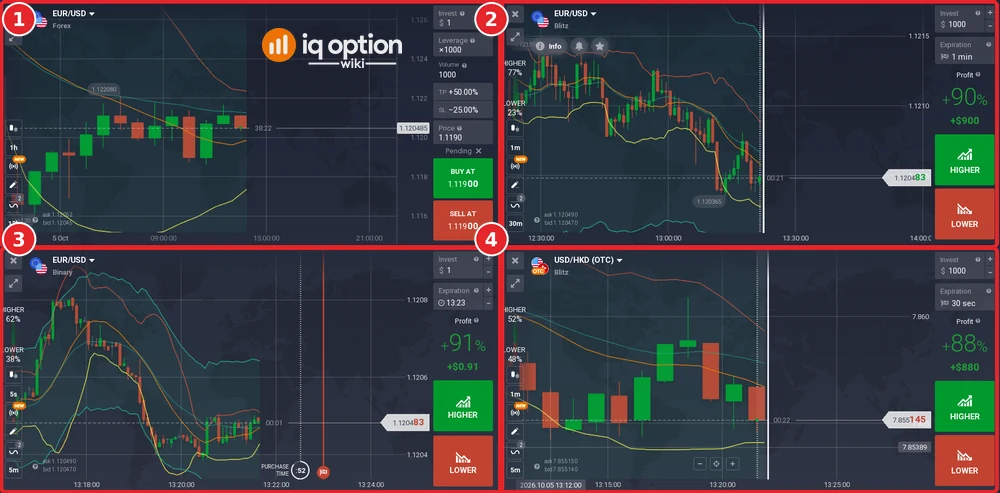
मेनू को दोबारा खोलें और दो-दो के ग्रिड के लिए "4 चार्ट" पंक्ति में पहले आइकन पर क्लिक करें। हमारे ग्रिड में EUR/USD फॉरेक्स (1), EUR/USD ब्लिट्ज़ (2), EUR/USD बाइनरी (3) और USD/HKD (OTC) ब्लिट्ज़ (4) दिखाई दे रहे थे। ये चारों एसेट ट्रेडरूम के ऊपरी भाग में टैब के रूप में खुले थे, और स्क्रीन पर चार्ट के टैब रेखांकित थे। प्रत्येक चार्ट में अपने-अपने निवेश और समाप्ति (या लीवरेज) फ़ील्ड और अपने-अपने खरीद बटन थे: उस समय बाइनरी चार्ट में +91% का लाभ और OTC ब्लिट्ज़ चार्ट में +88% का लाभ दिख रहा था।
चरण 4: एक चार्ट पर वापस जाएं
मेनू खोलें और "1 चार्ट" लेआउट पर क्लिक करें। "चार्टों की संख्या याद रखें" विकल्प को टिक करके, प्लेटफ़ॉर्म आपकी पसंद को सेव कर लेता है, इसलिए ट्रेडरूम में वापस आने पर लेआउट की जाँच कर लें।
कई अलग-अलग इंस्ट्रूमेंट्स में ट्रेड करना
ग्रिड तब उपयोगी होता है जब आप एक साथ कई एसेट्स पर नज़र रखते हैं, क्योंकि स्क्रीन पर हर कीमत लगातार बदलती रहती है। यह यह भी दर्शाता है कि चार्ट स्वतंत्र हैं: चार-चार्ट व्यू में फॉरेक्स चार्ट लीवरेज और वॉल्यूम का उपयोग करता है, जबकि ऑप्शन चार्ट निवेश और समाप्ति तिथि का उपयोग करते हैं। बाय, सेल, हायर या लोअर पर क्लिक करने से पहले, जांच लें कि आप किस चार्ट पैनल में हैं।
बाजारों के बीच संबंध का पता लगाना
कुछ व्यापारी संबंधित संपत्तियों को साथ-साथ रखते हैं, उदाहरण के लिए दो मुद्रा जोड़े जिनका आधार मुद्रा समान हो, यह देखने के लिए कि क्या उनकी चालें मेल खाती हैं। ग्रिड केवल चार्ट को एक साथ दिखाता है; यह आपको यह नहीं बताता कि संबंध कायम रहेगा या नहीं।
समय-सीमाओं की तुलना
क्योंकि प्रत्येक चार्ट में अपने-अपने समय बटन होते हैं, इसलिए आप एक ही एसेट को दो अलग-अलग समय सीमाओं पर भी दिखा सकते हैं। हमारे दो-चार्ट परीक्षण में, बाएं चार्ट में 1 घंटे की कैंडलस्टिक और दाएं चार्ट में 1 मिनट की कैंडलस्टिक का उपयोग किया गया था। बटन कैसे काम करते हैं, यह हमारे लेख में समझाया गया है। समय सीमा मार्गदर्शिका.
मल्टी चार्ट के उपयोग के फायदे और नुकसान
| फ़ायदे | नुकसान |
|---|---|
| एक साथ कई संपत्तियां या समय सीमाएं दिखाई देती हैं | आगे स्क्रीन पर और अधिक जानकारी दिखाई जाएगी। |
| चार्ट की तुलना करने के लिए टैब के बीच स्विच करने की आवश्यकता नहीं है। | प्रत्येक चार्ट का अपना ऑर्डर पैनल होता है, इसलिए ध्यान रखें कि आप किस पर क्लिक कर रहे हैं। |
| प्रत्येक चार्ट में उसका अपना टूल कॉलम और संकेतक होते हैं। | नौ चार्ट वाला लेआउट छोटा है; हमने इसका परीक्षण नहीं किया। |
हमारे परीक्षण में शामिल एसेट फॉरेक्स सीएफडी, ब्लिट्ज ऑप्शन, बाइनरी ऑप्शन और ओटीसी ब्लिट्ज ऑप्शन थे। आप किस प्रकार के एसेट खोल सकते हैं, यह इस बात पर निर्भर करता है कि उस समय आपके खाते में क्या उपलब्ध है।
सारांश
चार्ट ग्रिड बटन लोगो के बगल में ऊपरी बाएँ कोने में स्थित है। यह एक से चार चार्ट तक के लेआउट प्रदान करता है, साथ ही 'अधिक ग्रिड' के अंतर्गत दस और लेआउट उपलब्ध हैं। ग्रिड में प्रत्येक चार्ट एक पूर्ण चार्ट है जिसमें अपना ऑर्डर पैनल होता है। पहले इसे प्रैक्टिस अकाउंट पर आज़माएँ।
संबंधित मार्गदर्शिकाएँ: चार्ट प्रकार, चार्ट टेम्प्लेट और इंटरफ़ेस गाइड.
अक्सर पूछे जाने वाले प्रश्न
प्रश्न: मैं एक साथ कई चार्ट कैसे खोल सकता हूँ? IQ Option?
ए: लोगो के बगल में, ऊपर बाईं ओर स्थित ग्रिड बटन पर क्लिक करें और चार्ट ग्रिड में से एक लेआउट चुनें।
प्रश्न: कौन-कौन से लेआउट उपलब्ध हैं?
ए: 1 चार्ट; 2 चार्ट (2 लेआउट); 3 चार्ट (5 लेआउट); 4 चार्ट (5 लेआउट); और अधिक ग्रिड (10 लेआउट), जैसा कि हमने 5 अक्टूबर 2026 को देखा था।
प्रश्न: क्या चार्ट विभिन्न प्रकार की संपत्तियों को दर्शा सकते हैं?
ए: जी हाँ। हमारे चार चार्ट फॉरेक्स सीएफडी, ब्लिट्ज ऑप्शन, बाइनरी ऑप्शन और ओटीसी ब्लिट्ज ऑप्शन थे, जिनमें से प्रत्येक का अपना ऑर्डर पैनल था।
प्रश्न: क्या प्रत्येक चार्ट की अपनी समयावधि होती है?
ए: प्रत्येक चार्ट का अपना टूल कॉलम होता है। हमारे परीक्षण में, फॉरेक्स चार्ट ने 1 घंटे और 12 घंटे का समय दिखाया, जबकि ब्लिट्ज चार्ट ने 1 मिनट और 30 मिनट का समय दिखाया।
प्रश्न: "चार्टों की संख्या याद रखें" का क्या कार्य है?
ए: मेनू में इसका वर्णन इस प्रकार है: "चार्टों की संख्या याद रखें (पहला चार्ट सक्रिय होगा)"। हमारे खाते में यह विकल्प पहले से ही मौजूद था।
प्रश्न: क्या मैं बिना भुगतान किए चार्ट ग्रिड के साथ अभ्यास कर सकता हूँ?
ए: जी हाँ। हमने एक प्रैक्टिस अकाउंट का इस्तेमाल किया, जिसमें वर्चुअल पैसे का उपयोग होता है।